¿Quieres un menú digital para tu restaurante, bar o cafetería sin imprimir cartas nuevas cada vez que cambia un precio? Un menú QR permite que tus clientes consulten productos, descripciones y precios desde el móvil, solo con escanear un código. En esta guía te explicamos cómo crear un menú QR gratis, adaptarlo a tu negocio y publicarlo en pocos pasos, sin conocimientos de programación ni de diseño web.
¿Qué es un menú QR y cómo funciona?
Un menú QR es una carta digital a la que tus clientes acceden escaneando un código QR con la cámara del teléfono. En lugar de entregar una carta impresa, colocas el código en las mesas, en el mostrador o en cualquier punto visible del local.
Al escanearlo, el menú se abre en el navegador del teléfono. Desde ahí el cliente puede elegir entre distintos menús, por ejemplo el del día, el de la noche, el de postres o la carta en inglés. Cada menú se organiza en secciones —entradas, platos principales, secundarios, postres o bebidas— y, dentro de cada sección, aparecen los productos con su descripción, fotografía, alérgenos y precio. No hace falta descargar una aplicación.
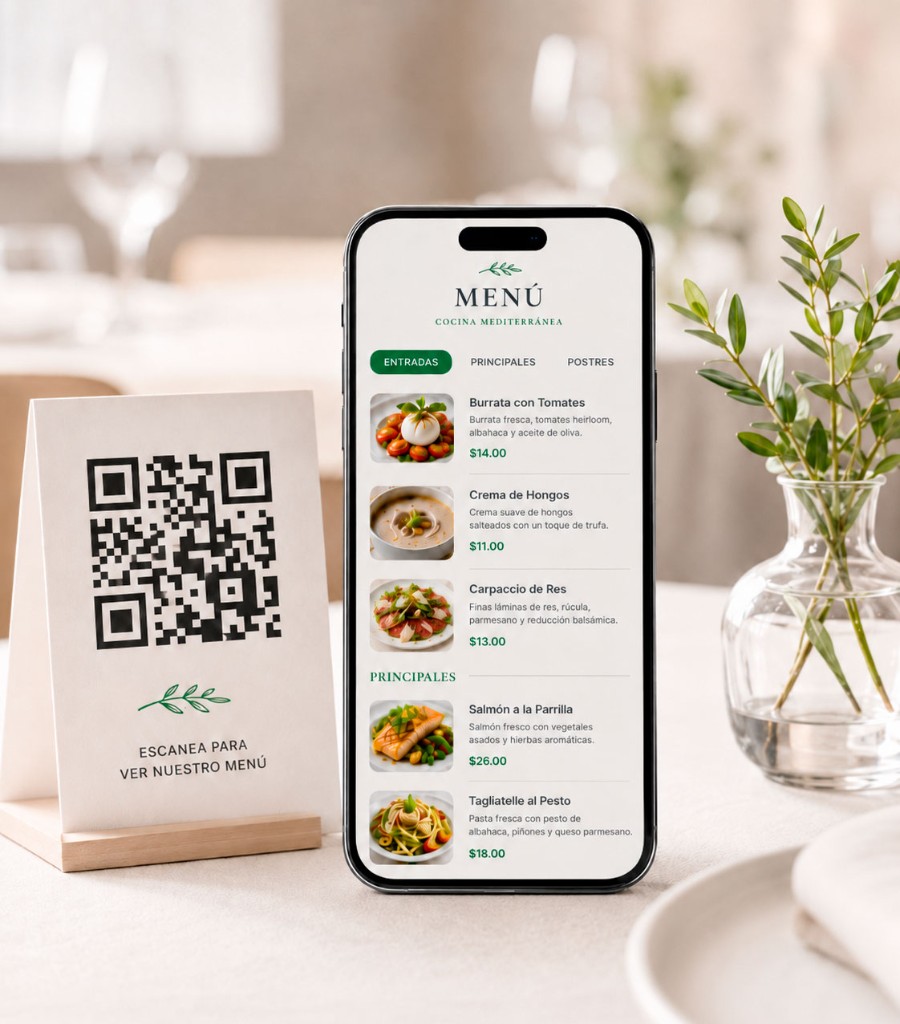
Si utilizas una plataforma con menús QR dinámicos, puedes actualizar esa información sin generar ni imprimir un código nuevo cada vez que haces un cambio. Resulta especialmente útil en restaurantes, bares y cafeterías que modifican precios, incorporan platos o renuevan la oferta con frecuencia.
Cómo crear un menú QR gratis en 6 pasos
Configurar la carta digital es más sencillo de lo que parece. Con App Menu QR das de alta el negocio, organizas los productos y obtienes un código QR listo para imprimir o compartir.
Paso 1. Regístrate en App Menu QR
El primer paso es crear una cuenta gratuita. Desde el panel puedes configurar el negocio sin instalar programas ni tener conocimientos técnicos.
Paso 2. Configura la información de tu negocio
Añade el nombre del establecimiento, una descripción breve, los datos de contacto y la ubicación. Sube el logotipo y una imagen de portada para que la carta se reconozca desde el primer vistazo. En este paso también eliges la divisa, o las divisas, con las que mostrarás los precios.
Paso 3. Crea tu primer menú y organiza las secciones
Crea el menú y divídelo en categorías fáciles de recorrer. Un restaurante puede usar:
- Entradas
- Platos principales
- Bebidas
- Postres
Una cafetería puede agrupar desayunos, café, infusiones, pastelería y bebidas frías. Utiliza nombres de categoría claros: cuanto más simple sea la estructura, antes encuentra el cliente lo que busca.
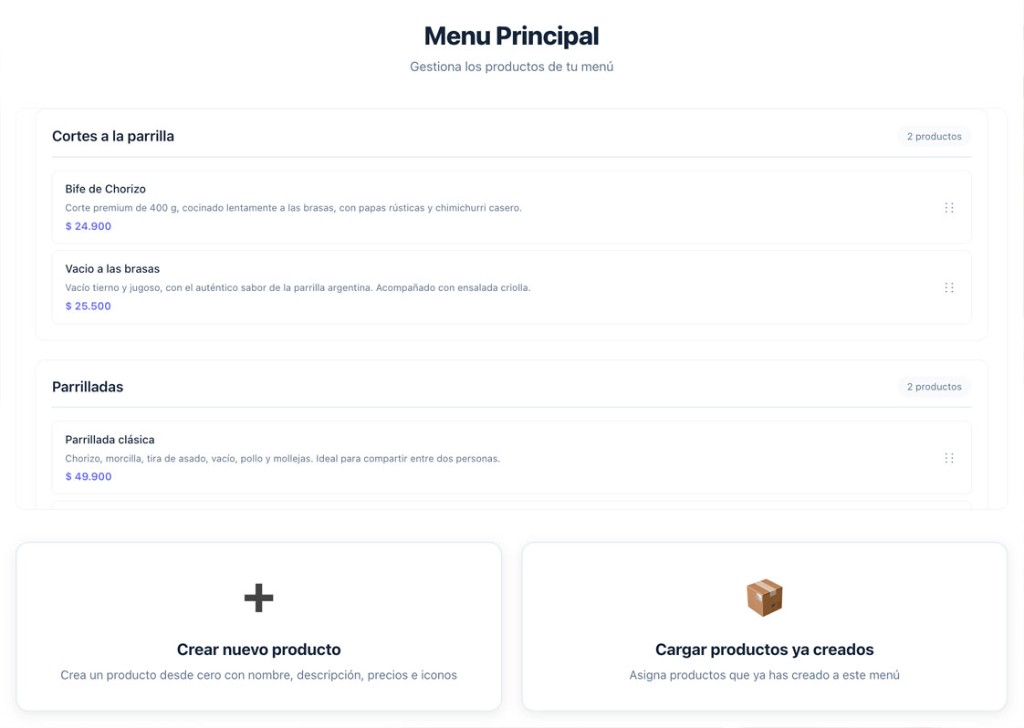
Paso 4. Agrega productos, descripciones y precios
En cada producto indica el nombre, una descripción concreta y el precio. Una fotografía bien iluminada ayuda a decidir, siempre que represente el plato tal como se sirve.
Hamburguesa de carne a la parrilla con queso, lechuga, tomate y salsa especial, acompañada de papas fritas.
Una descripción breve aclara qué incluye el plato y reduce preguntas en sala. Prioriza fotos nítidas, con buena luz y un encuadre limpio.
Paso 5. Personaliza el diseño de tu carta digital
El diseño forma parte de la imagen del local. En App Menu QR puedes elegir una plantilla y ajustar colores y tipografías al estilo del negocio: sobrio en un restaurante tradicional, más visual en una cafetería moderna. Cuida el contraste y el tamaño de letra para el móvil, porque la mayoría de tus clientes abrirá la carta desde el teléfono.
Paso 6. Descarga e imprime tu código QR
Cuando la carta esté lista, descarga el código QR del negocio. Imprímelo y colócalo en las mesas, en la entrada o en el mostrador, a una altura y con un tamaño fáciles de escanear. Antes de dejarlo en sala, pruébalo con tu propio teléfono: comprueba que el menú abre, que los precios coinciden y que las fotos cargan. Si quieres el detalle de descarga, impresión y ubicación, consulta cómo crear un código QR para la carta de tu restaurante.
¿Qué ventajas tiene un menú QR dinámico?
Además de evitar una impresión nueva en cada cambio, un menú QR dinámico simplifica la gestión diaria del negocio.
Actualiza los precios sin volver a imprimir
Modificas el precio en la plataforma y el cambio se ve en el menú digital. El código QR que ya está en las mesas sigue siendo el mismo.
Agrega productos nuevos sin rehacer la carta
Una bebida de temporada, un plato del día o un postre nuevo se incorpora a la sección correspondiente, sin rediseñar ni reimprimir toda la carta.
Mantén la oferta ordenada
Las categorías separan entrantes, principales, bebidas o promociones. El cliente llega antes al producto y el equipo trabaja con una sola carta de referencia.
Muestra mejor cada plato
Las fotografías y las descripciones aportan más contexto que una lista de nombres y precios. Una presentación clara suele hacer la carta más fácil de leer y más atractiva.
Oculta lo que no tiene stock y muestra una carta para un día concreto
Si un plato se agota, puedes desactivarlo de forma temporal. Deja de verse en la carta digital y vuelve a aparecer cuando hay stock, sin cambiar el código QR. Para un día concreto —un feriado, un almuerzo de domingo o una cena de evento— puedes publicar una carta especial y programarla para que los clientes la vean solo entonces. El código que ya está en las mesas sigue siendo el mismo.
Ofrece la carta en varios idiomas
La misma carta puede consultarse en más de un idioma. El cliente elige el suyo desde el teléfono y lee nombres, descripciones y alérgenos, sin una versión impresa distinta ni otro código QR. Todas las traducciones se gestionan desde un mismo menú multidioma.
Reduce impresiones, sin eliminar el papel
El menú digital cubre los cambios frecuentes. Puedes conservar algunas cartas impresas para quien prefiera el papel o para momentos en los que el móvil no resulta práctico.
¿Es mejor un menú QR que una carta en PDF?
Las dos opciones se abren en el teléfono, pero no se consultan igual. Una carta en PDF suele reproducir un diseño pensado para imprimir. En pantallas pequeñas, el cliente a menudo tiene que ampliar para leer precios o descripciones. Cada cambio obliga a editar el archivo y a sustituir el enlace o el código.
Un menú QR creado en una plataforma especializada se administra desde un panel: actualizas un producto, conservas un diseño adaptado al móvil y mantienes el mismo código. Si tu oferta cambia con frecuencia, un menú QR dinámico resulta más práctico que una carta en PDF. Para una comparación más completa, consulta Menú QR vs. PDF.
Consejos para que tu menú QR sea fácil de utilizar
Antes de compartirlo con tus clientes, revisa estos puntos:
- Organiza los productos por categorías y evita una lista única demasiado larga.
- Escribe descripciones breves: qué incluye el producto, sin información de relleno.
- Usa fotografías nítidas y bien iluminadas.
- Comprueba que los precios del menú coincidan con los de caja.
- Coloca el código QR en un lugar visible, plano y con luz suficiente para la cámara.
- Prueba la carta en distintos teléfonos y revisa texto, fotos y tiempo de carga.
Un menú digital tiene que verse bien y, sobre todo, abrirse rápido y entenderse a la primera.
Preguntas frecuentes sobre los menús QR
¿Puedo crear un menú QR gratis?
Sí. App Menu QR ofrece una opción gratuita para empezar a crear tu carta digital. Algunas funciones adicionales dependen del plan que contrates.
¿Necesito conocimientos de programación?
No. Creas y personalizas el menú desde un panel de gestión, sin escribir código ni montar una web desde cero.
¿Mis clientes tienen que descargar una aplicación?
No. Escanean el código QR con la cámara del teléfono y la carta se abre en el navegador.
¿Puedo cambiar los precios después de imprimir el código QR?
Sí. Con el menú QR dinámico de App Menu QR puedes modificar precios y productos sin cambiar el código que ya imprimiste.
¿Puedo usar un menú QR en una cafetería o un bar?
Sí. Sirve para restaurantes, bares, cafeterías y otros comercios que necesiten mostrar productos y precios de forma ordenada.
¿Tengo que eliminar las cartas impresas?
No. Puedes combinar el menú QR con cartas en papel y dejar que cada cliente elija cómo consultar la oferta.
Crea tu menú QR gratis con App Menu QR
Digitalizar la carta no tiene por qué ser complicado. Con App Menu QR creas el menú, organizas los productos, personalizas el diseño y generas un código QR para que tus clientes consulten la información desde el teléfono.
Cuando necesites cambiar un precio, sumar un producto o ajustar la oferta, lo haces desde la plataforma y el código impreso sigue siendo válido.