InicioFuncionesImprimir menú

Crea e imprime la carta de tu restaurante

Utiliza los productos, categorías, precios y descripciones de tu carta digital para preparar una versión lista para imprimir.

Selecciona el menú, elige cómo distribuir sus secciones y genera una carta en papel sin volver a cargar toda la información ni diseñarla desde cero. Puedes imprimir cada categoría en una página nueva o mostrar todas las secciones una debajo de la otra.

Ver cómo funciona

Gestiona la carta digital y la versión impresa desde un único lugar.

Demostración: imprimir menú de restaurante

Utiliza la misma información para el QR y el papel

No necesitas administrar una carta digital por un lado y un documento impreso por otro.

La información que ya cargaste en la aplicación puede utilizarse para crear una versión en papel con las categorías y productos de tu restaurante.

Cuando actualizas un precio, corriges una descripción o añades un nuevo plato, puedes volver a generar la carta impresa con la información actualizada.

  • Productos centralizados.
  • Precios actualizados.
  • Categorías organizadas.
  • Descripciones reutilizadas.
  • Menos trabajo duplicado.
  • Una única fuente de información.
  • Diferentes formatos para mostrar la carta.
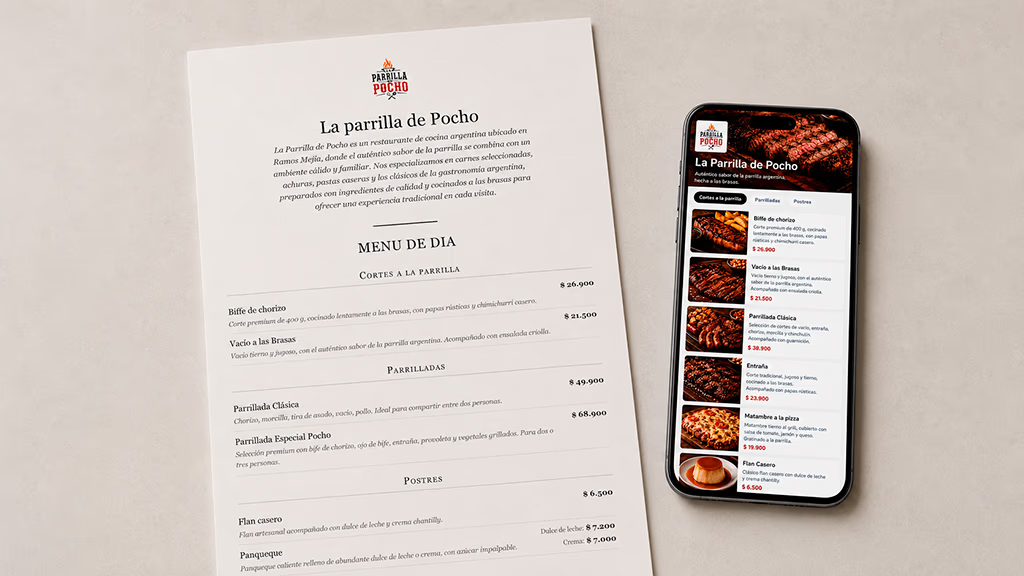
Carta impresa de La Parrilla de Pocho junto al mismo menú en el móvil
Misma información para menú QR y carta impresa

¿Qué significa imprimir el menú desde la aplicación?

Significa utilizar la información del menú digital para crear una versión organizada y preparada para impresión.

La aplicación toma las categorías y productos seleccionados y los distribuye según la opción elegida.

El restaurante puede revisar el resultado antes de imprimir y decidir si quiere separar cada sección o mantener todo el contenido en una misma secuencia.

Crear la carta manualmente

  • Volver a escribir productos y precios.
  • Diseñar nuevamente el documento.
  • Riesgo de mantener datos diferentes.
  • Modificar varios archivos cuando cambia la carta.
  • Mayor tiempo de preparación.

Generar la carta desde la aplicación

  • Utilizar productos ya cargados.
  • Mantener precios y descripciones centralizados.
  • Elegir la distribución de las secciones.
  • Volver a generar el menú después de una actualización.
  • Reducir tareas repetitivas.
Comparativa: carta manual frente a carta generada desde la app

Elige cómo quieres distribuir las secciones

La estructura de una carta impresa puede variar según la cantidad de productos, el tipo de restaurante y la forma en que se entrega al cliente.

La aplicación permite elegir entre dos formas principales de organizar el contenido.

Cada sección en una página nueva

Selecciona esta opción cuando quieras que cada categoría comience en una página independiente.

  • Entradas en una página.
  • Platos principales en otra.
  • Postres en otra página.
  • Bebidas en una sección independiente.

Esta opción puede resultar útil para cartas amplias, menús con muchas categorías o documentos que necesitan una separación visual clara.
Todas las categorías una debajo de la otra

Selecciona esta opción cuando quieras crear una carta continua. Las categorías se muestran en orden y sus productos aparecen uno después del otro, sin forzar un salto de página para cada sección.

Esta opción puede ser adecuada para:

  • Menús más cortos.
  • Cartas compactas.
  • Hojas continuas.
  • Menús para eventos.
  • Cartas sencillas con pocas categorías.

Selecciona el menú, elige la distribución y previsualiza antes de imprimir.

Selecciona tu menú y prepara la versión impresa

La creación de la carta impresa se realiza utilizando la información que ya existe dentro de tu cuenta.

Selecciona el restaurante

Elige el establecimiento cuya carta quieres preparar para impresión.

Selecciona el menú

Escoge el menú que contiene las categorías y productos que quieres incluir.

Revisa el contenido

Comprueba los nombres, precios, descripciones y orden de las categorías antes de generar la versión impresa.

Elige la distribución

Decide si cada sección debe comenzar en una página nueva o si todas las categorías se mostrarán una debajo de la otra.

Previsualiza el resultado

Revisa cómo se distribuye la información antes de imprimir para detectar saltos, textos extensos o productos que necesiten una corrección.

Imprime la carta

Utiliza la opción de impresión disponible para producir las copias que necesites para el restaurante.

Genera la carta con la información de tus productos

La versión impresa utiliza los datos configurados dentro del menú. Según las opciones disponibles, puede incluir:

Categorías

Secciones como entradas, principales, postres, bebidas, desayunos o menús especiales.

Nombres de productos

El nombre de cada plato o bebida dentro de su categoría correspondiente.

Descripciones

Ingredientes, acompañamientos, métodos de preparación o información útil para el cliente.

Precios

Los valores configurados en la carta digital.

Identidad del restaurante

Nombre, logotipo y demás elementos disponibles dentro de la plantilla o configuración seleccionada.

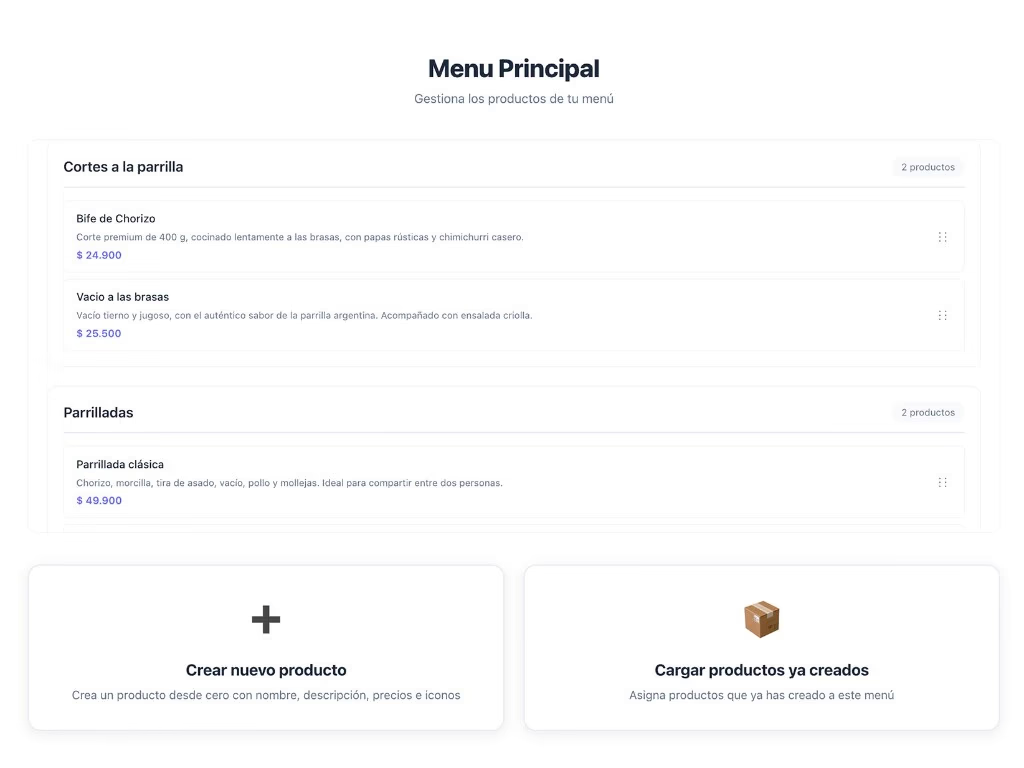
Gestión de categorías del menú digital usadas en la carta impresa
Información de productos en la carta impresa

Actualiza la carta y genera una nueva versión

Los productos, precios y descripciones de un restaurante pueden cambiar con frecuencia.

Cuando modificas la información dentro de la aplicación, puedes volver a preparar la carta impresa utilizando los datos actualizados.

Esto permite evitar diferencias entre la carta digital y la carta en papel.

  • Cambiar el precio de un plato.
  • Corregir una descripción.
  • Añadir un producto nuevo.
  • Eliminar una categoría que ya no se utiliza.
  • Reordenar las secciones.
  • Preparar una carta de temporada.
  • Crear una versión actualizada para un evento.
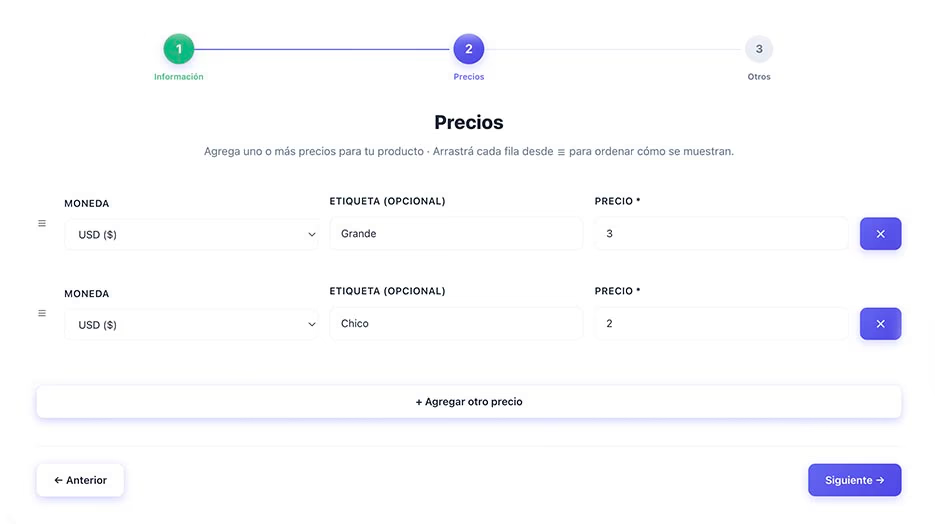
Edición de precios en el panel para generar una nueva carta impresa
Actualización de precios antes de reimprimir

Cómo imprimir la carta de tu restaurante

  1. Completa tu menú digital

    Crea las categorías y añade los productos, precios y descripciones.

    Gestión de categorías del menú digital usadas en la carta impresa
    Creación de productos del menú
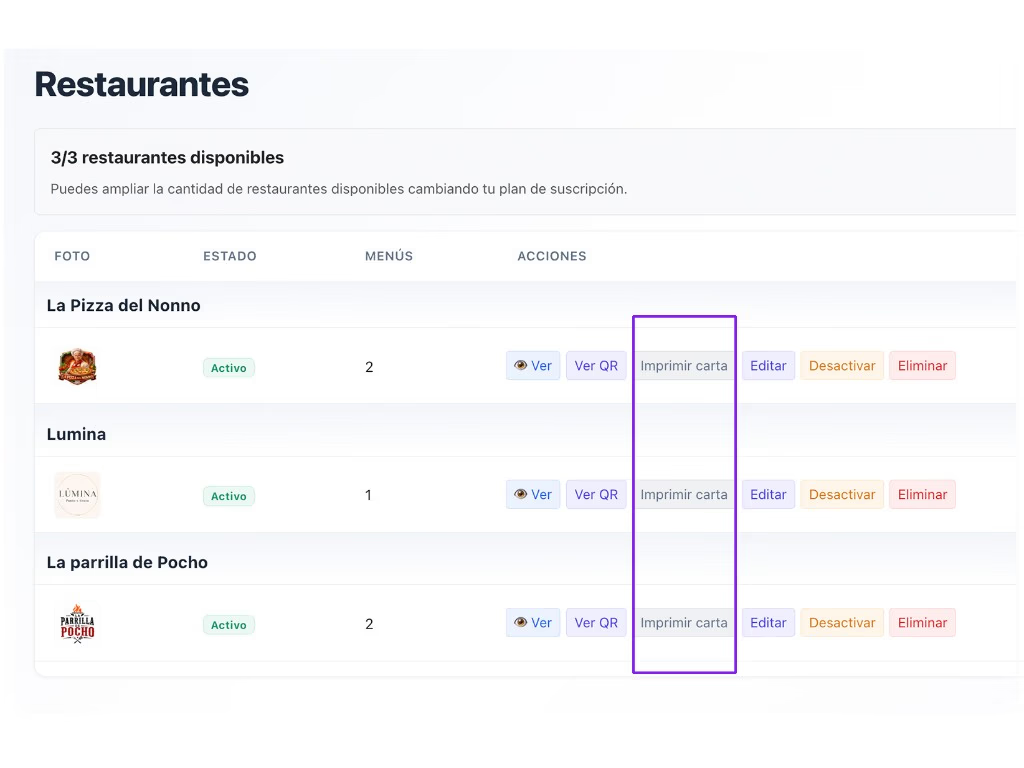
  2. Accede a la opción de impresión

    Selecciona la carta del restaurante que quieres imprimir.

    Lista de restaurantes con el botón Imprimir carta destacado
    Selección de restaurante y menú
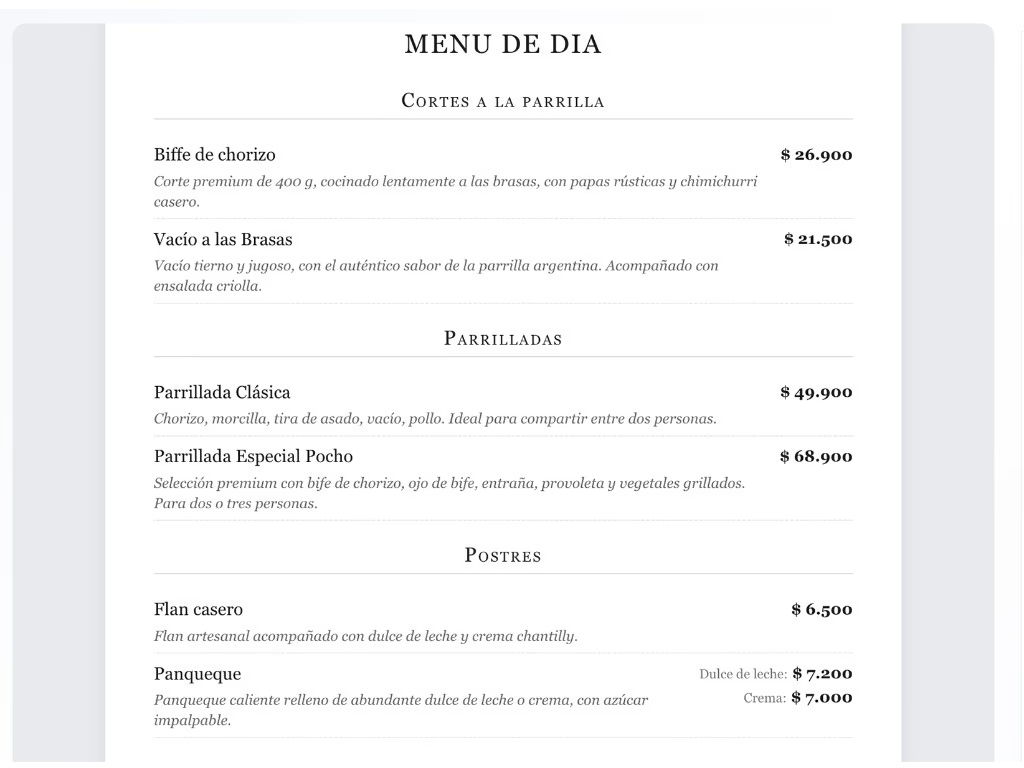
  3. Revisa la información

    Comprueba que los datos estén actualizados antes de generar la carta.

    Vista previa de la carta con categorías, productos, descripciones y precios
    Revisión de precios y descripciones
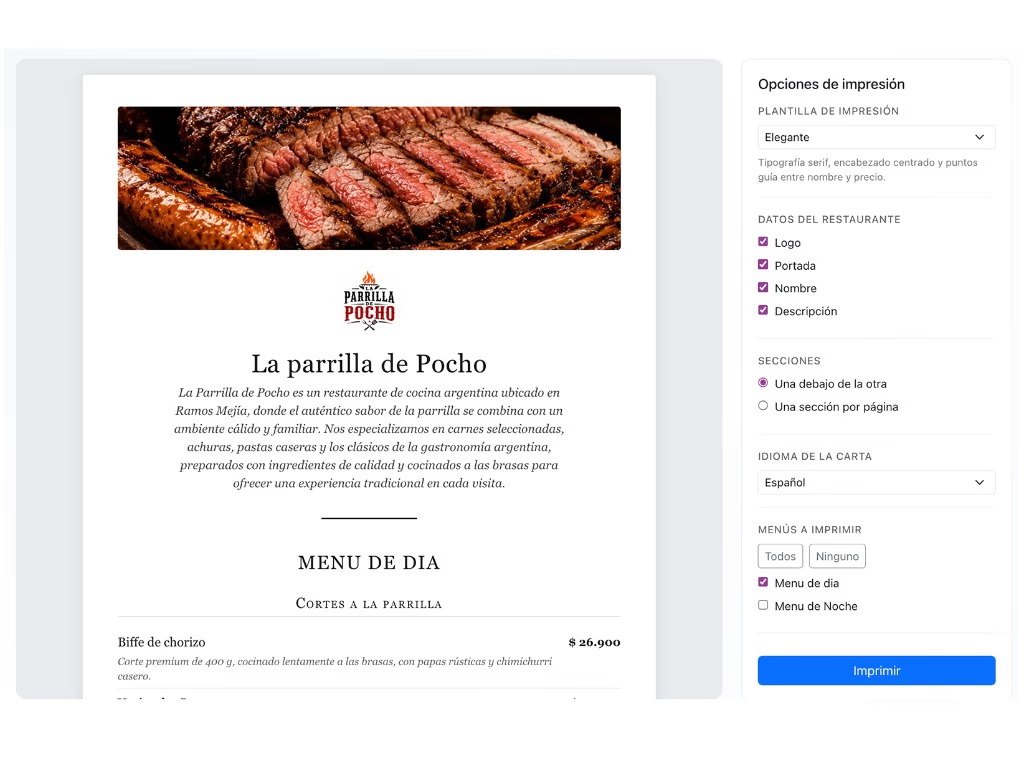
  4. Configura el diseño y la impresión

    Selecciona el diseño de la carta, el menú que quieres imprimir y la distribución de las páginas.

    Panel de impresión con plantilla, menús a imprimir y distribución de secciones
    Diseño, menú y distribución de páginas
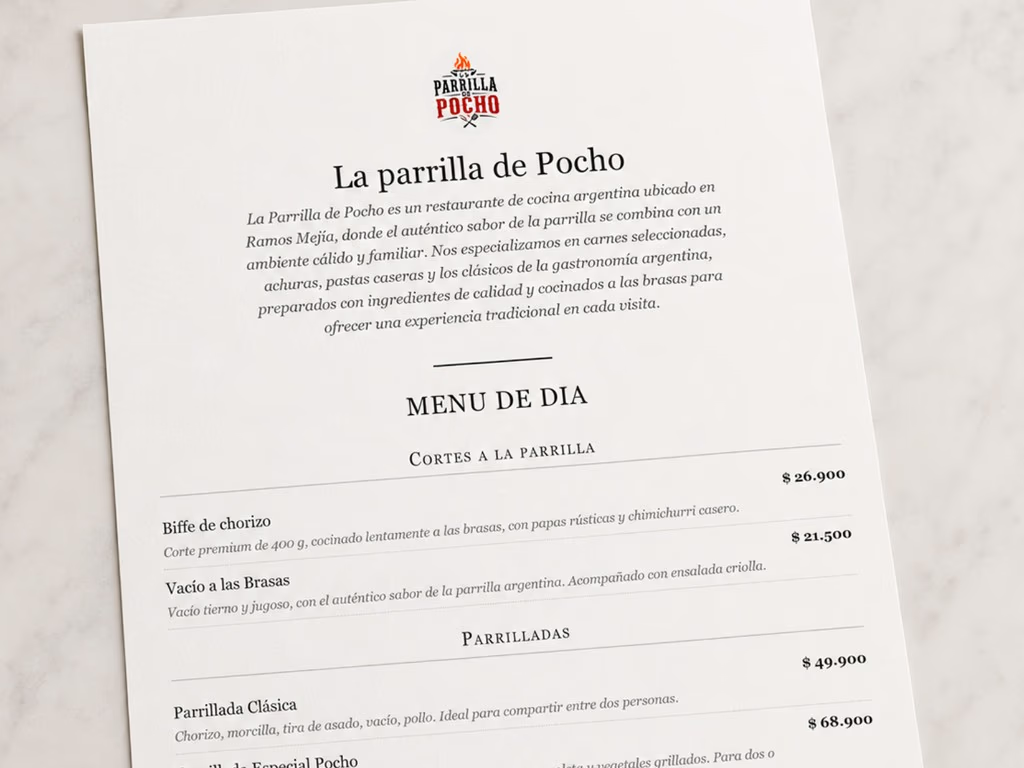
  5. Previsualiza e imprime

    Revisa el resultado y prepara las copias necesarias para tu restaurante.

    Carta impresa de La Parrilla de Pocho lista para usar en el restaurante
    Vista previa de la carta impresa

Una función útil para diferentes tipos de cartas

La opción de impresión puede utilizarse en diferentes situaciones dentro del restaurante.

  • Carta principal para las mesas.
  • Menú ejecutivo.
  • Carta de bebidas.
  • Carta de vinos.
  • Menú de desayunos.
  • Carta de postres.
  • Menú para eventos.
  • Carta de temporada.
  • Menús para hoteles.
  • Cartas para mostradores.
  • Material de apoyo para el personal.
  • Copias temporales cuando un cliente prefiere papel.

Ventajas de crear la carta impresa desde la aplicación

Evita cargar la información dos veces

Utiliza los mismos productos, categorías, precios y descripciones de la carta digital.

Reduce errores entre versiones

Mantén una única fuente de información para el menú QR y la carta en papel.

Ahorra tiempo de diseño

Genera una estructura organizada sin comenzar un documento desde cero.

Elige la distribución más adecuada

Separa las categorías por páginas o crea una carta continua.

Actualiza la carta con facilidad

Modifica la información en el panel y prepara una nueva versión para imprimir.

Combina formatos digitales e impresos

Ofrece un menú QR y conserva copias en papel cuando el servicio lo requiera.

Mantén una presentación coherente

Utiliza la misma información y organización en diferentes formatos.

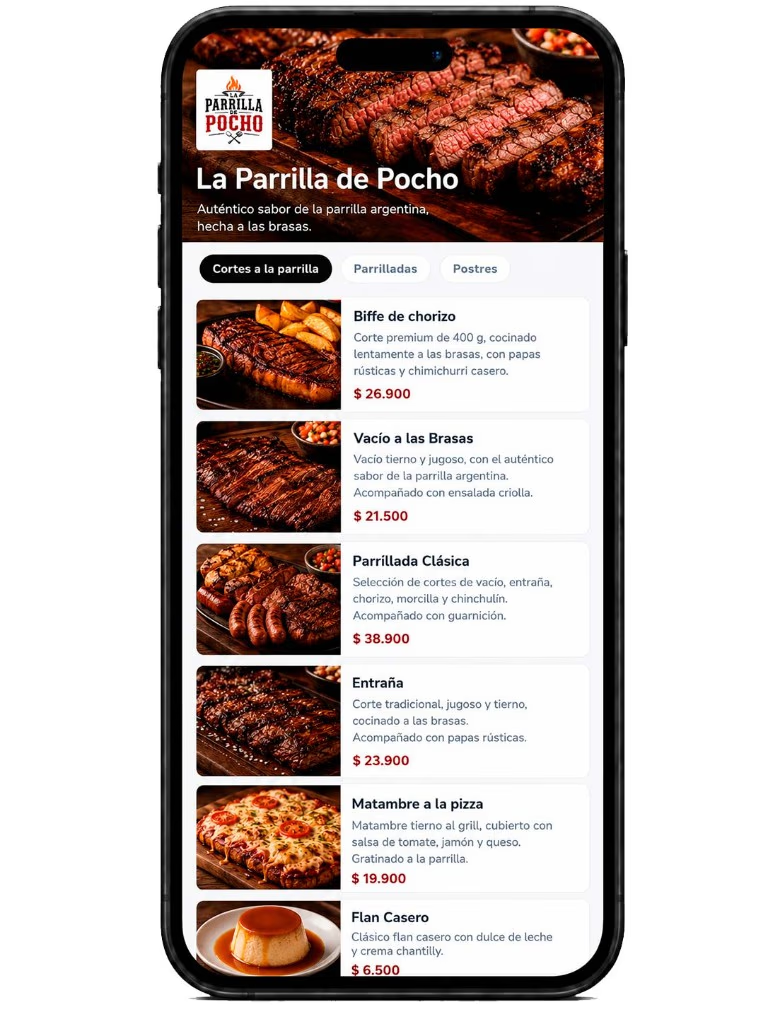
Menú digital en el móvil junto a la opción de generar una versión impresa
Menú digital listo para complementar con carta impresa

Combina la carta digital con el menú en papel

La carta digital y la carta impresa no tienen que competir entre sí.

Puedes utilizar el QR como formato principal para mantener la información actualizada y disponer también de una versión en papel para clientes que la soliciten, eventos o situaciones específicas.

Carta digital

  • Actualización inmediata.
  • Mismo código QR.
  • Adaptada al teléfono.
  • Disponible en varios idiomas.
  • Permite activar o desactivar productos.
  • Adecuada para cambios frecuentes.

Carta impresa

  • Consulta sin utilizar el teléfono.
  • Útil como apoyo en las mesas.
  • Adecuada para cartas estables.
  • Puede utilizarse en eventos o mostradores.
  • Requiere volver a imprimir cuando cambia la información.

Utiliza ambos formatos según las necesidades del restaurante y gestiona el contenido desde un único lugar.

Buenas prácticas antes de imprimir tu carta

  • Revisa todos los precios.
  • Comprueba que no haya productos desactivados que no deban imprimirse.
  • Mantén las descripciones breves.
  • Revisa la ortografía.
  • Ordena correctamente las categorías.
  • Comprueba los saltos de página.
  • Previsualiza la carta completa.
  • Verifica la cantidad de páginas.
  • Realiza una copia de prueba.
  • Revisa la legibilidad del tamaño de texto.
  • Evita imprimir grandes cantidades antes de comprobar el resultado final.

Combina la impresión con otras funciones de tu carta digital

Preguntas frecuentes sobre la impresión de menús

No. La versión impresa utiliza la información ya cargada en el menú digital.

Crea la versión impresa de tu carta digital

Selecciona tu menú, elige cómo distribuir las categorías y prepara una carta en papel utilizando los productos, precios y descripciones que ya cargaste.

Gestiona la carta digital y la versión impresa desde la misma plataforma.

Previsualiza el resultado y elige la distribución que mejor se adapte a tu restaurante.

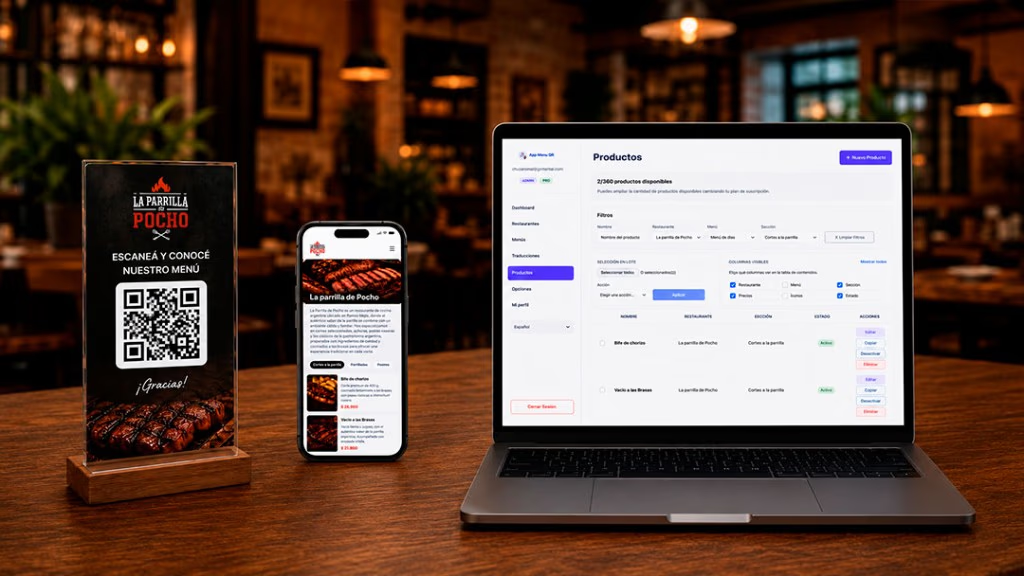
Menú digital y carta impresa gestionados desde la misma plataforma
Carta impresa generada desde el menú digital